ブログ・HPで利用しているレンタルサーバーを、ロリポップからエックスサーバーに変えました。
この記事では、サーバー移行の全手順をのこしておきます。
- ロリポップからエックスサーバーに引っ越しするやり方
- エックスサーバー移行後にやっておく設定など
 ミナト
10年使い続けたロリポップから、エックスサーバーに引っ越しました!
作業が面倒くさそうに感じて、これまでずっと先送りにしてきたのですが、ついにやることにしました。
結果、ものすごく簡単だと判明。
だったらもっと早くやっておいてもよかったなあ、と思ったしだいです。
本文では、ロリポップからエックスサーバー移行でやった作業を、じっさいの画像をもとに解説します。
エックスサーバーへの引っ越しを考えているなら、ぜひ参考にしてみてください。
\ 当ブログも利用中のレンタルサーバー /
※このリンクからの申込みで初回最大20%オフ!

ミナト
兼業ブロガーとして活動中の元バーテンダー。うさぎとふたり暮らし。ブログを通してひとりでも多くの方のお役に立ちたいと思っています。当ブログのコンセプトは「24時間営業の人生の休憩所」。>> プロフィール詳細はこちら
エックスサーバーに乗りかえることにした理由

最初に、私がロリポップからエックスサーバーに乗りかえることにした理由をお話しします。
結論からいうと、より高い「安定性」を求めた結果です。
ミナトロリポップは、ブログを始めたときから10年にわたって愛用してきたサーバーです
料金が安く、安定もしていたので、とくに不満を感じることはありませんでした。
ただ、ときどきサイトが重くなることや、いわゆる「鯖落ち」でサイトが表示されなくなるときがあるのは気になっていました。
アクセス数がすくないころは、それでもよかったんですよね。
ただ、アクセス数が増えてくると、サイトの信用的にもあまりよくないなと。
もっと安定したサーバーのほうがいいんじゃないか、と思うようになってきたわけです。
ただ、サーバー移転は大変そうで、基本3年契約にしていたので、なかなかタイミングも合わず。
しかしそんなときに起きたのが、2026年10月の「PHP騒動」で……。
PHPの重大な脆弱性が発見された問題で、ロリポップは朝から昼過ぎくらいまでサイトの表示は落ちていました。一方でエックスサーバーは、安全対策を進めながらも、利用者のサイトを表示しつづけました。
さすがは稼働率99.99%以上を誇るエックスサーバーです。
「う~ん、もうエックスサーバーに変えるしかないかなあ」
そう思ってロリポップの契約年数を確認すると、なんと、ちょうど残り数か月となっているじゃあないですか。
有事の対応、そしてタイミングも合わさり、私は安定性の高いエックスサーバーに乗りかえることを決めたのです。
当ブログからの申込で初回最大20%OFF
ロリポップからエックスサーバーへの引っ越し手順
そんなわけで、私はロリポップからエックスサーバーへ引っ越したのですが、思ったよりもめちゃくちゃ簡単でした。
 イブスター店長
エックスサーバー側で、「WordPress簡単移行」というものが用意されているからだな
ザックリ、サイトのデータをコピーして、サーバーの切りかえボタンを押すだけでできます。
ここでは、私がやった作業をそのままのこしておきますね。
ちなみに、今回の引っ越し条件はつぎのとおりです。
- 元サーバー:ロリポップ
- ドメイン:ムームードメイン
- 移行先サーバー:エックスサーバー
- 移行するサイト:メインドメインのブログ、サブドメインのブログ2つ、その他の独立したドメインのサイト
基本はエックスサーバー側で作業して、最後にムームードメインをすこしいじる程度です。
サーバー移行のあいだも、サイトは表示されたままにできるので、影響もほとんどありませんでした。
作業は10ステップに分けて書きましたが、大まかな流れは以下のとおりです。
- ロリポップで契約期間などを確認
- エックスサーバーを申し込む
- 簡単移行でサイトをコピーする
- ネームサーバーを切り替える
- SSLや転送の設定をして、表示を確認する
順番に、くわしく見ていきましょう。
1. 移行前にロリポップで各種確認
サーバーの移行をはじめるまえに、ロリポップ側で各種確認をしておきました。
つぎのことをチェックしておくと、作業がスムーズに進みます。
- サーバー契約期間
- 移転するサイトの構成
- ドメインのメールを使っているか
- .htaccessの内容
- プラグインやセキュリティ設定
ロリポップの契約期間は、早めに確認しておきましょう。
サーバー移転は、私の場合2~3日でおわりましたが、余裕をもって作業をしたほうがいいと思います。
できれば1か月以上はサーバー契約を重複させるなど、移転作業がおわるまで、ロリポップの契約が切れないようにしておきます。
移すサイトの構成は、通常のメインドメインだけならかなり簡単にできます。
 イブスター店長
ただ、サブドメインを使っている場合は確認が必要だ
サブドメインも、メインドメインのサイトと同様の移行作業が必要になるからです。
サブドメインがあるなら、メイン+サブドメインで一気に切りかえると、作業はラクになると思います。
メールアドレスは、ドメインの「〜@example.com」などを使っているなら、これもチェックしておきます。
あとでそのままエックスサーバーに引き継げるからです。
ただし、過去に受信したメールはエックスサーバーに引き継がれないので、必要ならロリポップ側で保存しておきましょう。
ミナトあとは「.htaccess」ですね
「.htaccess」の内容も引き継がれないので、必要なら中身をコピーしておいてください。
ただ、ロリポップで使えていたLiteSpeed Cacheは、エックスサーバーでは使えません。
特別な記述やリダイレクトなどがなければ、とくに移す必要はないので、それなら大丈夫です。
2. エックスサーバーを申し込む
ロリポップで確認ができたら、さっそくエックスサーバーを申し込みます。
WordPressでのブログ・HPはスタンダードプランで十分だと思います。
お試し期間中でも料金は支払えるので、私は支払いまでさきにすませておきました。
ミナトエックスサーバーにはプランがいろいろありますが、基本は「スタンダードプラン」です
プランはあとから上位にも変更できるので、まずはスタンダードからがいいでしょう。
契約期間は、長いほど月額が安くなります。
月額が安くなるのもそうですし、独自ドメイン永久無料特典の条件(最低12か月以上)もあるので、長めの契約がおすすめです。
なお、エックスサーバーに申し込むと、10日間の無料お試し期間がはじまります。
ただし、このお試し期間中は、メールアカウントの作成などができません。
完全に切り替えるためにも、エックスサーバーに乗りかえを決めているなら、さきに支払ってしまったほうが早いです。
当ブログからの申込で初回最大20%OFF
3. ドメインとサブドメインを追加する
エックスサーバーへの申し込みをしたら、つぎは「ドメイン設定」でドメインを追加します。
移行先のドメインを使えるようにするためです。
サブドメインのサイトも、「サブドメイン設定」で追加しておきましょう。
ドメインの追加方法は、以下のとおり。
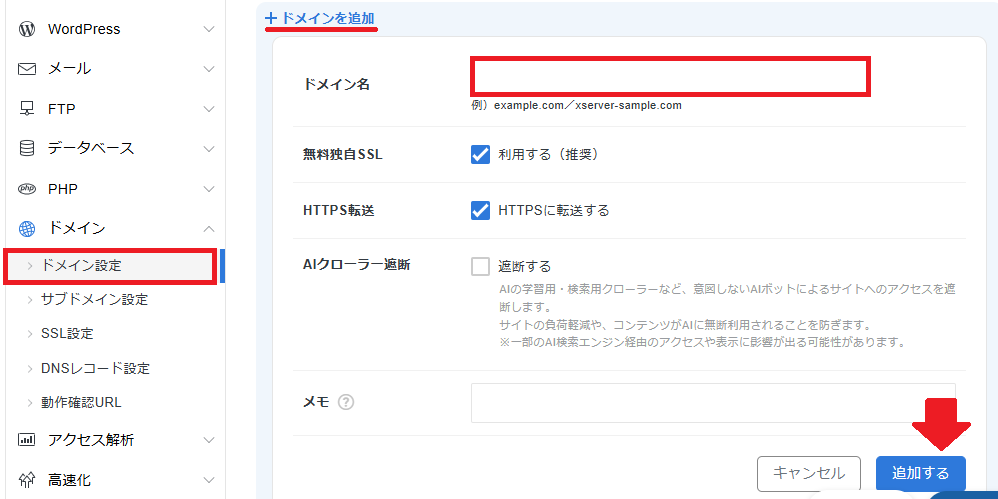
サーバーパネル(管理画面)の「ドメイン設定」から「ドメインを追加」を押します。
入力項目がでてきたら、ブログのドメイン名(例:〇〇〇.com|httpsや最後の/は不要)を入力し、最後に「追加」を押しましょう。
追加するとき、「無料独自SSL」はチェックを入れたままにしておきます。
「HTTPSに転送する」は、あとで設定できるので、チェックありなしどちらでも大丈夫です。
追加してから、サーバーに反映されるまでは、数時間ほどを見ておくといいと思います。
 イブスター店長
サブドメインがあるときは、どうするんだ?
サブドメインも同様に、サーバーパネルの「サブドメイン設定」から追加します。
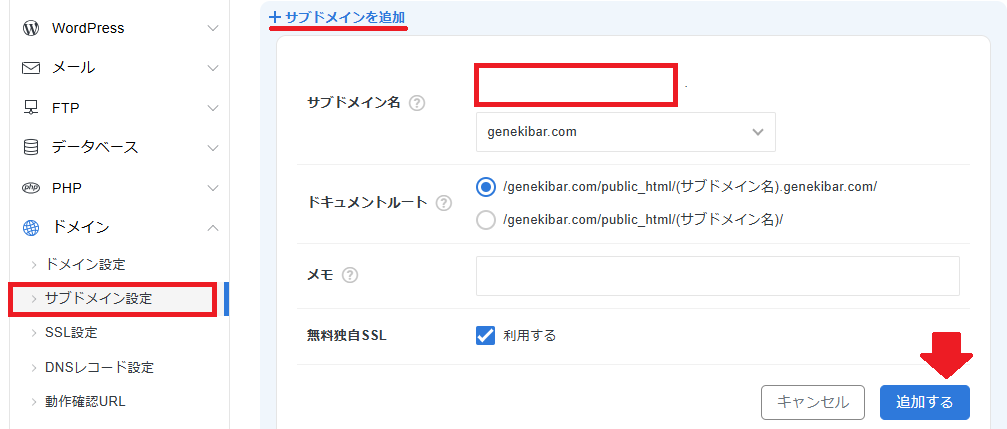
サブドメイン設定は、ドメイン設定でドメインを追加するとできるようになります。
追加するときには、ドキュメントルート(ファイルを置く場所)を選びます。
あとでファイルの一覧を見たとき、サブドメインのフォルダは「abc」と表示されるか「abc.〇〇〇.com」と表示されるかの表記の違いで、好みの話です。
どちらでもよければ、最初から選択されている上のほうを選んでおけば大丈夫です。
そしてこの作業をしておくことで、WordPress簡単移行の移行先として選べるようになります。
ドメインを追加しただけでは、サーバーは切りかわらないので、この作業はいつやってもOKです。
4. 移行元のセキュリティ設定を一時的に外す
ここまでの準備ができたら、いよいよ移行の作業に入ります。
エックスサーバーのWordPress簡単移行は、移行元のWordPress(ロリポップサーバー)にログインしてデータを取りに行く仕組みです。
したがって、ログイン関係のセキュリティ設定は、移行前に一時的に外しておく必要があります。
ミナト私の場合は、「Wordfence」の二段階認証を一時的にオフにしました
Wordfenceの二段階認証は、無効にしても、登録した認証アプリの情報や設定はのこります。
移行後にオンにもどせば、リカバリーコードなども作り直さずにすむので安心してください。
SiteGuardのようなプラグインを使っている場合も同様です。
- ログイン画面に画像認証を出している
- ログインページのURLを変えている
こういった設定は、移行前に停止しておいたほうがいいでしょう。
WordPressの簡単移行時は、ユーザー名とパスワードだけでログインできるようにしておきます。
イブスター店長あとは、サブドメインとかで、連続して移行するときは注意が必要だ
エックスサーバーには、「ログイン試行回数制限」というものがあります。
複数のサイトをつづけて移行すると、この制限に引っかかってエラーになることがあるわけです。
メインドメイン+サブドメインで連続して移行するときは、つぎのどちらかで対応してください。
- 30分以上あけてからつぎのサイトを移行する
- ログイン試行回数制限をオフにして移行する(サーバーパネル→WordPress→WordPressセキュリティ設定)
設定を変更した場合、すべての移行がおわったらオンにもどしておくといいでしょう。
5. WordPress簡単移行でサイトを移す
移行元のセキュリティ設定を外せたら、サーバーパネルの「WordPress簡単移行」で、サイトを移していきましょう。
入力するのは「移行元のURLとログイン情報」だけで、データの移行はエックスサーバーが自動でおこなってくれます。
作業の流れと入力する項目は、つぎの画像のとおりです。
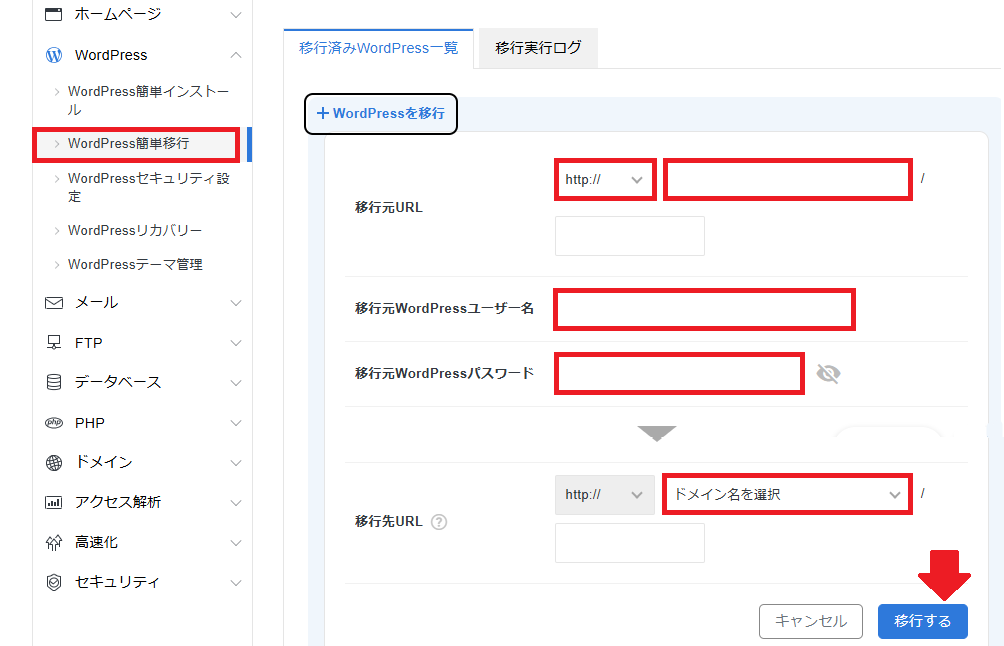
サーバーパネル→WordPress→WordPress簡単移行と進んでいき、画面上部の「WordPressを移行」を押します。
入力項目がでてくるので、以下のとおり埋めていってください。
- 移行元URL:「http://」を「https://」に変更し、サイトのURL(〇〇〇.com)を入力
- 移行元WordPressのユーザー名とパスワード:WordPressのユーザー名とパスワードを入力
- 移行先URL:タブから移行させるサイトのドメイン(またはサブドメイン)を選択
移行元URLの下にある空欄は、サイトが「https://ドメイン名」の形なら、空欄のままで大丈夫です。
あとは「移行する」を押せばOKです。
移行が終わると、一覧に移行したサイトの情報が表示され、そのなかの「開く」を押すとWordPressにログインできます。
ただし、このときはサーバーはまだロリポップです。ここでの作業は、あくまでロリポップにあったデータをエックスサーバー側にコピーしただけです。また前述のとおり、簡単移行ではロリポップの「.htaccess」は移行されません。
それから私の場合、サブドメインのサイトで、いちど移行が失敗しました。
ステータスが「バックアップ取得失敗」となっていて、バックアップの容量が大きかったのが原因だったようです。
これに関しては、画面の案内にそって「移行失敗データを削除」したのち、
- ロリポップのサーバーに保存されていたバックアップデータを削除してから移行をやり直す
ということをして、うまく移行できました。
移行が失敗したときは、バックアップの確認や削除をためしてみてください。
6. メールアカウントを作る
WordPressの簡単移行ができたら、つぎはメールアカウントをつくる流れになっています。
公式の手順では、このあとの「ネームサーバー変更」の前につくると書かれていました。
ただ私の場合、ネームサーバーを変更したあとのほうがスムーズに作成できたので、これは後回しにしました。
イブスター店長公式の移転手順では、この段階でメールアカウントを作ったほうがいいとなっているぞ
サーバー切りかえ中に届いたメールを取りこぼさないためです。
メールアカウントの作成は、サーバーパネルの「メールアカウント設定(↓)」からできます。
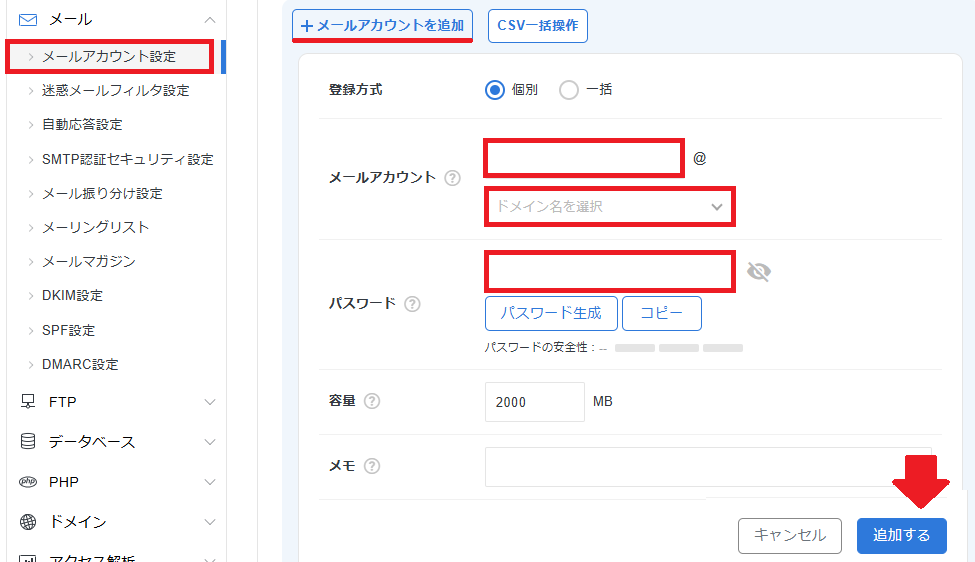
「abc@〇〇〇.com」といったメールアドレスをつくれます。
お試し期間中はメールの設定ができないので、料金を支払ってからの作業です。
ただ、このあとの「ネームサーバー変更」のまえにやろうとしたところ、
ドメインの認証が必要です
といったような認証作業の表示がでて、やや面倒に感じました。
そこで私は、ネームサーバーを変更したあとでメールアカウントを作成することにしたわけです。
ミナトメールが頻繁に届くわけではないなら、メールアカウントはあとで作ったほうがスムーズにいくと思います
この順序をどうするかは、ブログ・サイトに届くメールの頻度を考えて決めてみてください。
あとでつくる場合は、切りかえ中に届いたメールを受け取れない可能性があるのでご注意を。
ちなみに私は、ロリポップのWebメール(サイト版)を使っていたので、メールソフトの設定は必要ありませんでした。
エックスサーバーにもWEBメールがあるので、アカウントをつくれば、おなじようにブラウザから読み書きができます。
イブスター店長あと、メールを受信するための設定も必要だったぞ
メールアカウントをつくったあとで、DMARCの設定もしました。
DMARCは、メールの送信元がなりすましでないことを、受け取る側に伝えるための設定です。
エックスサーバーでは、サーバーパネルの「DMARC設定」から、ドメインごとに設定できます(↓)。
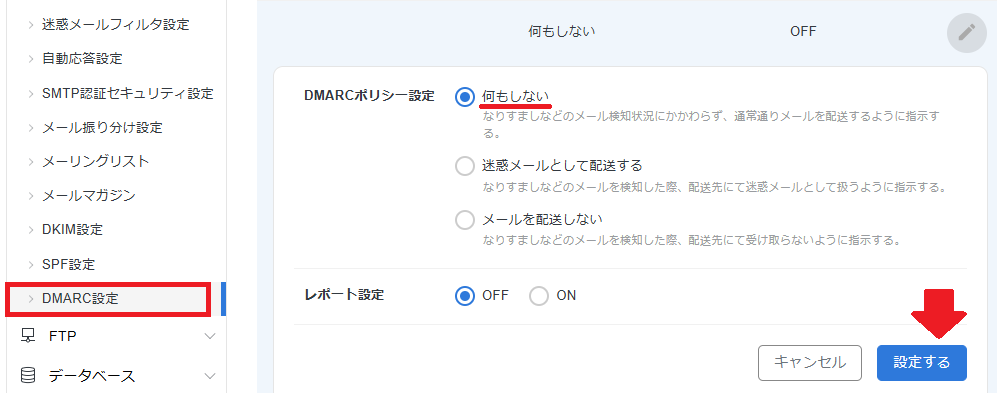
私はポリシーを「何もしない」にして、レポート設定はOFFのままにしました。
ひとつ上の「SPF設定」は、すべて(サブドメインのぶんも)ONにしておきました。
注意点としては、サイトの問い合わせフォームから送られる通知メールが、最初は迷惑メールフォルダに入っていたことです。
移行直後は、迷惑メールに振り分けられて届かないと感じることもあると思います。
迷惑メールに入っていたら、「迷惑メールではない」を押しておけば、つぎからは通常の受信箱に届くようになるはずです。
7. ネームサーバーを変更する
さて、ここがサーバー移転のメイン作業です。
ミナト「ネームサーバー変更」といって、利用するサーバーを移行させます
こうすることで、サーバーがロリポップからエックスサーバーに完全に切りかわります。
そしてこの作業は、ドメインの管理会社でおこなうので、私はムームードメインで変更しました。
作業の流れは、つぎのとおりです。
- ブログの更新作業をいったん停止する
- ムームードメインでネームサーバーを変更する
- 切りかわるまで待つ
まず、ネームサーバー変更前に、ブログの更新作業をいったん停止させます。
サーバーを移行したあとにロリポップ側で記事を更新しても、エックスサーバー側にその内容が入っていかないからです。
なにか更新があったときは、簡単移行の一覧から移行したサイトを削除し、移行をやりなおしてからネームサーバーを変更します。
イブスター店長そして肝心のネームサーバー変更は、つぎのようにしておこなうぞ
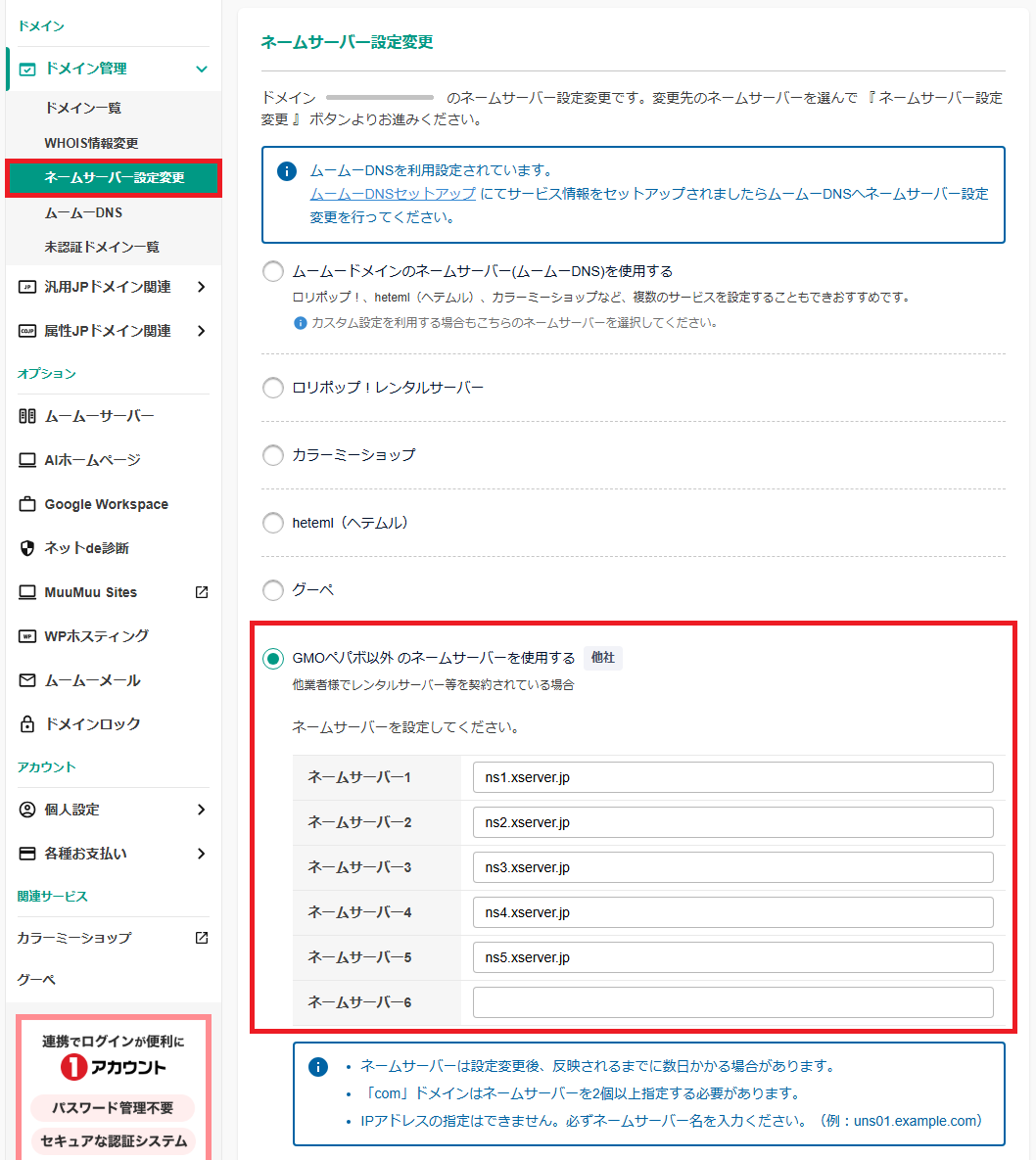
ムームードメインの管理画面で「ネームサーバー設定変更」を開き、移行するドメインの「変更」を押します。
変更画面になったら、設定を「GMOペパボ以外のネームサーバーを使用する(他社)」にし、以下の5つを順番に入力します。
- ns1.xserver.jp
- ns2.xserver.jp
- ns3.xserver.jp
- ns4.xserver.jp
- ns5.xserver.jp
ここまでができたら、画面下にある「ネームサーバー設定変更」を押せばOKです。
変更したあとは、数時間から最大24時間ほどで、サーバーがエックスサーバーに切りかわります。
切りかわると、私の場合、WordPressに再ログインする流れになっていました。
WordPressからログアウトしていたら、それが切りかわりの合図と思ってもいいかもしれません。
ミナトひとつ、つまずいたポイントは、ムームードメイン側でネームサーバーの設定変更ができないときがありました
ネームサーバー設定の「変更」ボタンがグレーアウトしていて、押せなくなっていたんですよね。
これに関しては、原因は以下のどちらかだったように思います。
- ネームサーバー変更前に、WHOIS情報(ドメインの登録者情報)を更新していたので、それの承認待ちだった
- ちょうどその時ムームードメインではメンテナンスがおこなわれていたので、メンテナンスの終了待ちだった
しばらく待つと操作できるようになったので、問題はありませんでしたが、その間すこし作業は止まりました。
個人的に、WHOISの更新があるなら、早めにやっておいたほうがいい気がします(住所の変更など)。
おなじような状況になったときは、ムームードメインのお知らせを見て、停止している機能がないかも確認してみてください。
なお、サーバーの切りかわりは、以下の方法で確認できます。
サーバーの確認方法
WordPress管理画面の「ツール→サイトヘルス→情報」タブを開き、「サーバー」の項目を見ると、Webサーバーの種類が表示されます。ロリポップのハイスピードプランなら「LiteSpeed」、エックスサーバーなら「nginx」や「Apache」とでるはずです。
8. SSLを設定する
ぶじにネームサーバーが変更できたら、仕上げの作業をしていきます。
まずはSSLで、これはネームサーバーを変更したあとにONにできるようになっていました。
ミナトここで作業するのは、「ドメイン」のなかにある「SSL設定」です(↓)
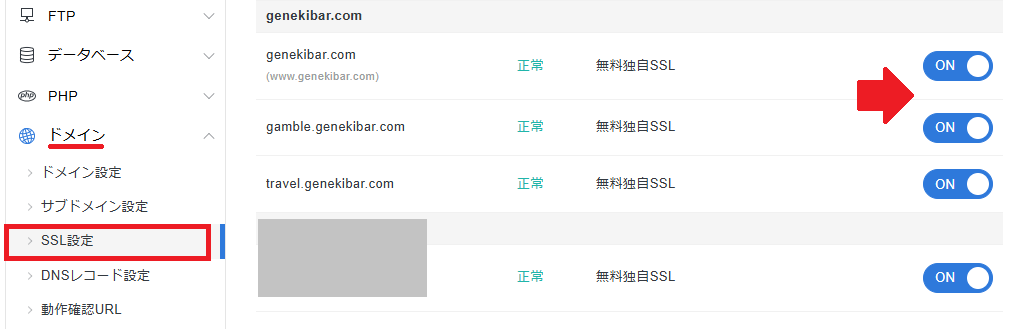
ドメインごとにある「SSL」の欄を、OFF→「ON(無料独自SSL)」にすれば完了です。
ネームサーバーが変更されるまで、SSL設定はできないようになっていました。
ただ、サーバーの切りかわりのあいだも「https」でサイトは表示されていたので、そこは安心して大丈夫だと思います。
SSL設定が正式にできるのは「あくまでネームサーバー変更後」というだけの話のようです。
それまでもサイトのセキュリティ対策はしっかりできているようでした。
9. wwwとhttpsの転送を設定する
つづいて、wwwとhttpsの転送設定をしていきます。
メインのドメインなら、サーバーパネルの「ドメイン設定」から設定できます。
ただ、サブドメインにはその設定項目がないので、「.htaccess」に直接書きこむ必要がありました。
イブスター店長作業の内容は、つぎのとおりだ
- メインドメイン:「ドメイン設定」で、www転送とHTTPS転送を設定する
- サブドメイン:.htaccessに、httpsへの転送を書きこむ
サーバーパネルの「ドメイン設定」で、対象のドメインの「詳細」をひらきます。
すると、「www転送」と「HTTPS転送」の項目があります。
wwwなしに統一&HTTPSに転送するなら、この両方にチェックを入れておきましょう(↓)。
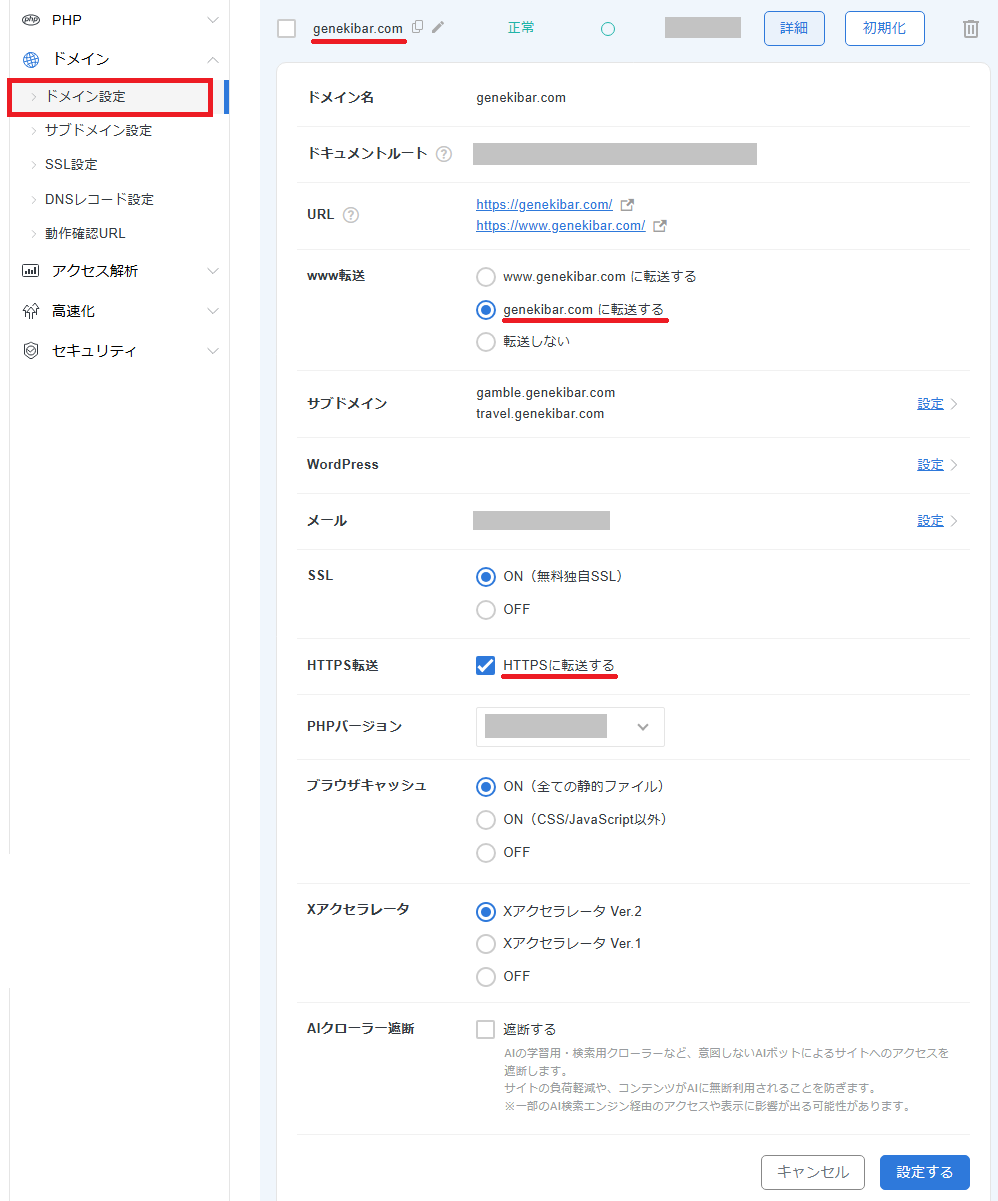
あとは全部そのままで大丈夫なので、変更できたら「設定する」を押して完了です。
これで、httpやwww付きでアクセスされたときに、「https://(wwwなし)」のURLへ転送されるようになります。
このようにエックスサーバーの管理画面で設定する場合は、.htaccessに書く必要はありません。
ミナトただ、サブドメインの場合は、ドメイン設定の画面に転送の項目はないようでした
なので、サブドメインはフォルダにある「.htaccess」を直接編集しました。
サブドメインの「.htaccess」編集方法はつぎのとおり。
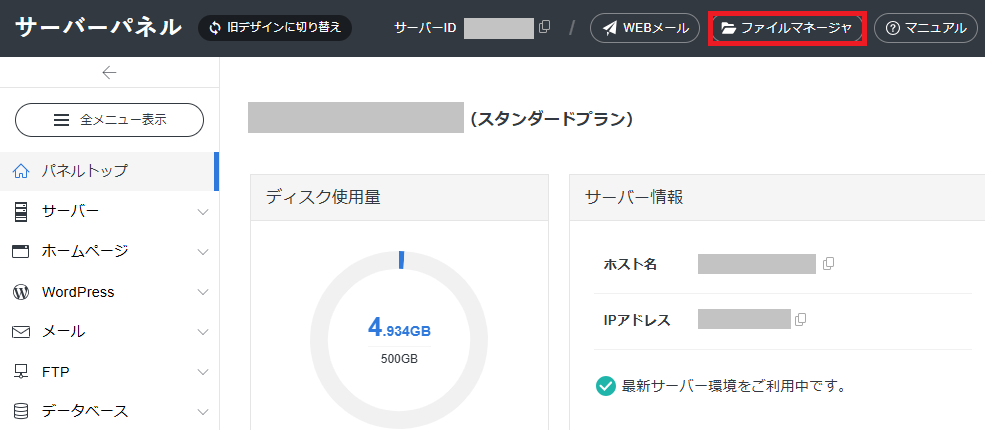
サーバーパネルの画面上部にある「ファイルマネージャ」を押します。
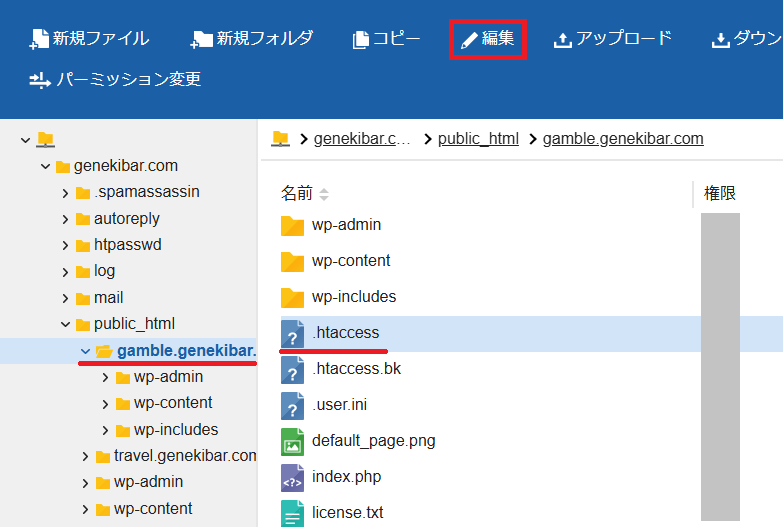
メインドメインの「public_html」内にサブドメインのフォルダが入っています。
サブドメインの.htaccessを選択して「編集」を押してください。
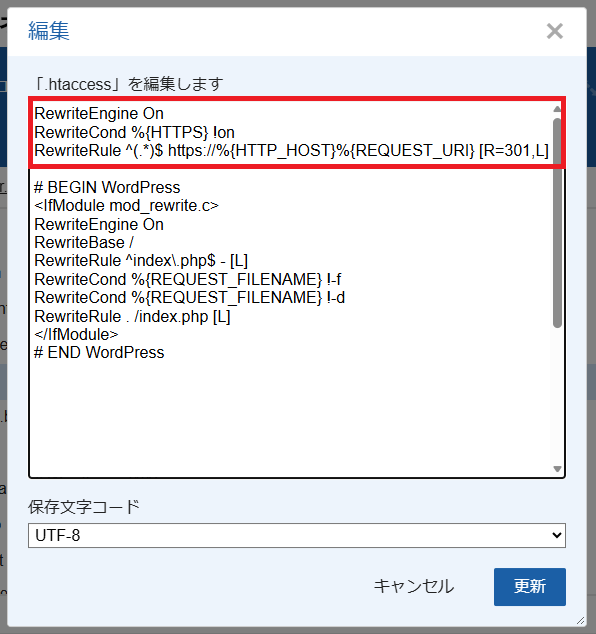
.htaccessの編集画面になったら、「# BEGIN WordPress」の上に、この3行を追加します。
RewriteEngine On
RewriteCond %{HTTPS} !on
RewriteRule ^(.*)$ https://%{HTTP_HOST}%{REQUEST_URI} [R=301,L]ここまでができたら「更新」を押せば完了です。
サブドメインにはwwwがないので、wwwの転送は不要です。
追加するのはhttpsへの転送だけでOKです。
ちなみに、エックスサーバーには「サイト転送設定」という項目もあります。
しかしこれは、URLをべつのURLへ飛ばす機能なので、httpsへの転送には使いません。
メインドメインはドメイン設定から、サブドメインはファイルマネージャから設定するようにしましょう。
10. 表示と動作を確認する
最後に、サイトの表示と動作を確認します。
確認する項目は、おもにつぎの4つです。
- エックスサーバーにつながっているか
- サイトの表示に問題がないか
- httpsへの転送ができているか
- メールや問い合わせフォームが動くか
ネームサーバーを変更すると、ロリポップからエックスサーバーにサーバーが切りかわります。
WordPressの「ツール→サイトヘルス→情報」の「サーバー」の項目を確認しておきましょう。
ロリポップのときはLiteSpeedでしたが、エックスサーバーにつながるとApacheになると思います。
サイトの表示は、サイトをひらいて、トップページや記事が問題なく表示されるかを確認します。
画像やデザインの崩れ、リンク切れがないかも、ざっと確認しておきましょう。
イブスター店長「https」への転送は、じっさいにURLを打ち込んで確認しておこう
また問い合わせフォームからメールを受信できるかも、最後にチェックしておいてください。
エックスサーバーのWebメール(受信ボックス)にメールが入っているかも、あわせて確認しておくと安心です。
なお私の場合、一部のサイトで、ヘッダーメニューあたりに英語の長い文章が表示されるエラーがでました。
内容はつぎのような警告文で、
Warning: Undefined variable $enable_header_search in (ファイルの場所)/wp-content/themes……
原因はTwenty系でつくったサイトの子テーマが、古い内容で書かれていたからのようでした。
利用しているテーマや子テーマの内容によっては、サイトの表示にエラーがでることもあります。
そのままにしておくのはよくないので、移行させたサイトはかならず確認するようにしましょう。
そしてここまでができたら、サーバーの移行作業は終了です。
大変お疲れさまでした!!
当ブログからの申込で初回最大20%OFF
ロリポップからエックスサーバー移行後にやったこと

ロリポップからエックスサーバーへの移転作業は以上です。
移行そのものは、ネームサーバーを切りかえて、表示を確認できれば完了です。
ただ、そのあとにもいくつかやっておいたほうがいい設定があったので、これものこしておきます。
ミナトサーバー移転後に私がやったのは、以下の作業です
- 記事更新後の反映時間の問題への対処
- WAF設定
- ドメインの移管(独自ドメイン永久無料特典)
- サーチコンソールでの所有権確認
最後に、これらの内容をそれぞれお話ししておきます。
記事更新後の反映時間の問題
エックスサーバーでは、記事の更新直後はサーバーのキャッシュがのこっていて、修正の反映が若干遅れるようです。
これへの対応として、スマホで記事の更新を確認するときは、WordPressにログインした状態で見るようにしました。
イブスター店長エックスサーバーには「サーバーキャッシュ」という機能があるんだ
サイトの表示を速くするため、ページのデータを一時的に保存する高速化の機能です。
しかしこれをONにしていると、修正の反映までに1分ほどかかるように思われました。
公式マニュアルでは、サーバーキャッシュの保存期間は、画像やCSSなどが2分間、それ以外のページが1分間となっています。
私は、記事公開直後に細かい修正をするので、修正のたびに待つのは作業がしにくいと感じました。
もちろん、この高速化機能はドメインごとに「ON・OFF」を切りかえられます。
ただせっかくの高速化をOFFにするのは、すこしもったいないような気もしたわけです。
ミナトでもよく見てみると、WordPressにログインした状態なら、キャッシュは保存されない仕様だったみたいなんですよね
つまり、ログインした状態なら、更新した内容がすぐに表示されて問題なしだったというわけです。
パソコンでも、スマホでも。
記事公開・更新後のスマホチェックで反映が遅いときは、WordPressにログインするのがおすすめです。
この方法なら、サーバーキャッシュはONのまま、問題なく作業ができます。
WAF設定
エックスサーバーの「WAF設定」は、最初はすべてOFFになっていたので全部ONにしました。
WAFは、サイトへの攻撃をサーバーの手前で止めようとしてくれる機能です。
設定は、サーバーパネルの「セキュリティ」→「WAF設定」から、ドメインごとにできます。
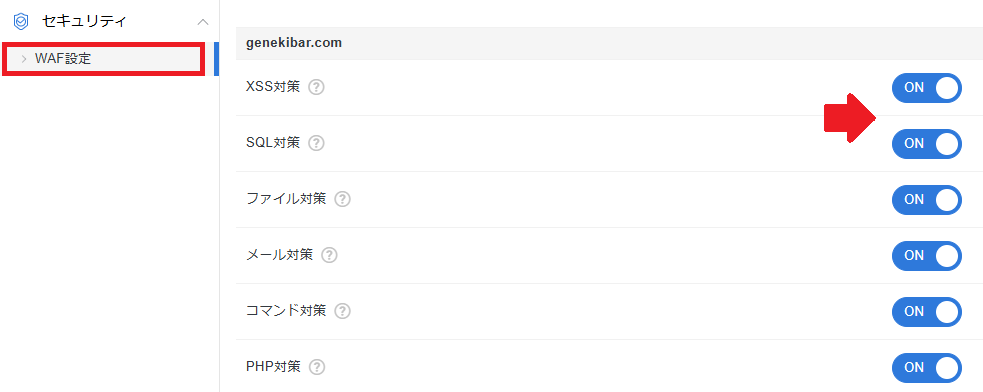
項目は画像のとおり以下の6つで、
- XSS対策
- SQL対策
- ファイル対策
- メール対策
- コマンド対策
- PHP対策
これらをドメインごとに全部ONにするだけです。
ロリポップでもWAFはつねにONにしていたと思います。
セキュリティ対策のうえでも設定しておいたほうがいいので、これもやっておくといいでしょう。
ドメインの移管(独自ドメイン無料特典)
エックスサーバーには「独自ドメイン永久無料特典」があります。
じつはこれ、他社で取得したドメインでも利用できて、エックスサーバーを契約中はドメインの料金を無料にできます。
私はこの特典を使うため、ムームードメインで取得したドメインをひとつ移管しました。
ミナトこのドメイン移管の手順は、以下の4ステップでできます
- ムームードメインで、WHOIS情報を自分の情報に変更する
- 認証コードを確認する
- エックスサーバーの管理画面から、移管を申請する
- ムームードメインとエックスサーバーの両方で、メールの承認をする
はじめに、ムームードメインの管理トップから「WHOIS情報変更」の画面をひらきます。
ここでつぎの4つを、すべて自分の情報に変更します。
- 登録者情報(Registrant)
- 管理者情報(Admin)
- 技術者情報(Technical)
- 請求先情報(Billing)
設定画像
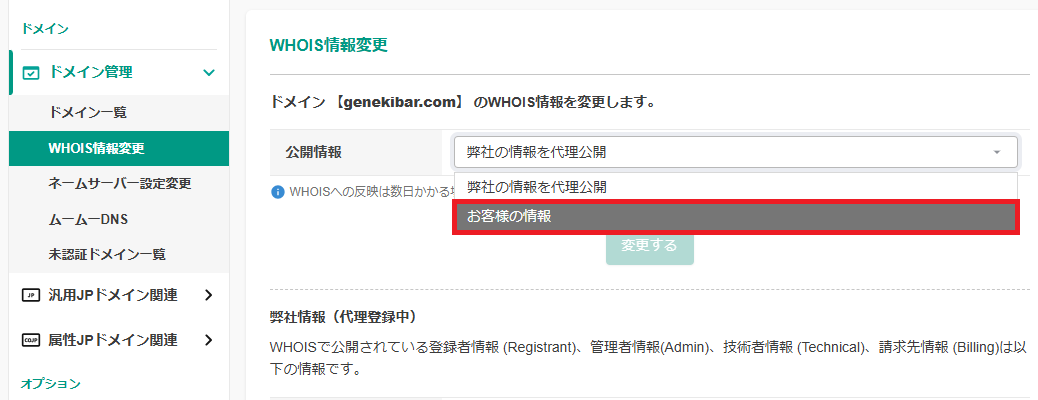
自分の情報に変更後、「ドメイン一覧」から対象のドメイン名を押します。
すると、認証コード(AuthCode)が確認できます。
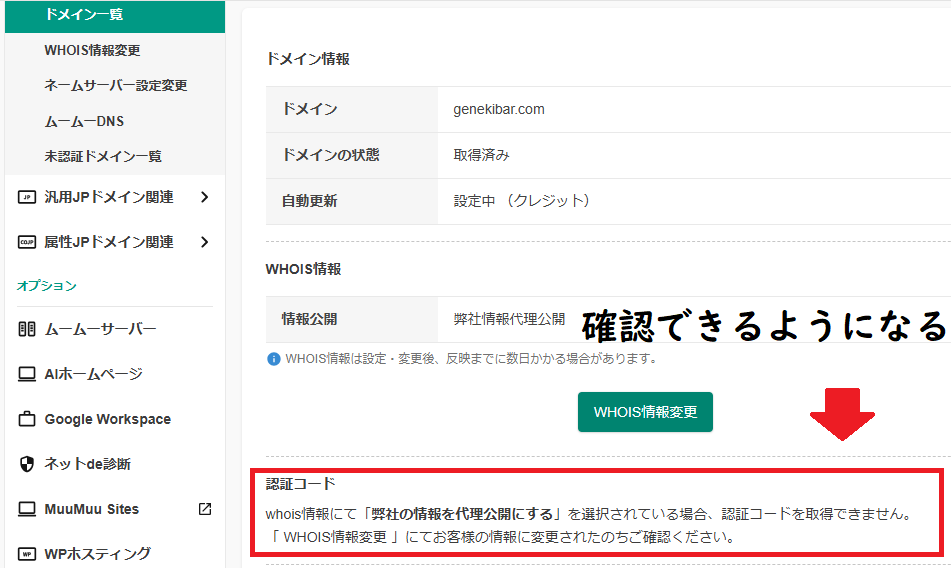
この認証コードは移管の申請で使うので、コピペできるように用意しておいてください。
イブスター店長ここまでの準備ができたら、エックスサーバーの特典申請ページに進むぞ(↓)
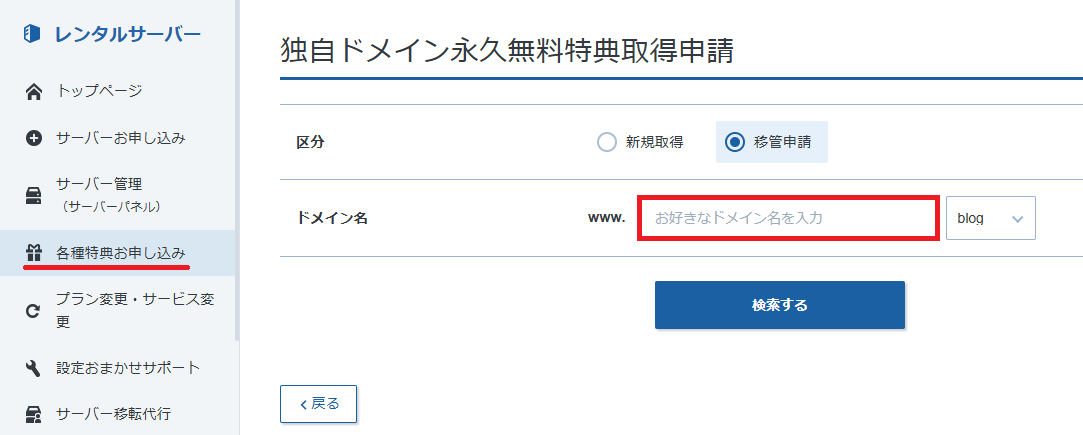
エックスサーバーの各種特典お申し込みから「独自ドメイン永久無料特典」の申請ページに進みます。
区分を「移管申請」にして、移すドメイン名を入力し、検索してください。
「取得できます」と表示されたら、そのドメインを選んで申請に進み、さきほどの認証コードを入力すれば申請は完了です。
あわせて、移管後のWHOIS情報の初期値も設定しておきます。ここで「Whois代理公開設定」を「有効」にしておくと、移管がおわったあとはエックスサーバー側の情報が代わりに公開され、自分の名前や住所は外部に出なくなります。
ミナトあとは、メールの承認作業をすれば完了です
申請をしたあと、エックスサーバーとムームードメインの両方から、
トランスファー申請に関する確認のご案内(ご連絡)
という件名のメールが届きます。
メールに書かれたURLから、4日以内に承認の手続きをしてください。
このメールから両方の手続きを承認することで、ドメインの移管は終了となります。
エックスサーバーの案内では、移管には7〜10日ほどかかるとなっていました。
しかし私の場合、申請からその日のうちに移管が完了しました。
ドメインの新規取得だけでなく移管も無料にしてもらえるので、無料にしたいものがあれば申請するとお得です。
サーチコンソールでの所有権確認
最後に、1つのサイトだけ、念のためサーチコンソールで所有権確認の設定をしておきました。
確認の方法が、そのサイトだけ違っていたからです。
私の場合、所有権の確認は基本「HTMLタグ」の方法で確認していました。
この場合はサーバーを引っ越してもタグ(目印)はのこるので、なにもしなくても大丈夫なようです。
ミナトただ、ひとつのサイトだけ、「ドメイン名プロバイダ」という方法で確認していたんですよね
これは、ドメインの設定のほうに、確認用の目印を書いておく方法です。
その目印は、ネームサーバーを変えると使われなくなってしまうようでした。
そこで、この「ドメイン名プロバイダ」で確認したサイトだけ、エックスサーバー側で設定を追加しておきました。
やったことは、つぎの2つです。
- サーチコンソールで使った確認用の文字列を調べる
- エックスサーバーの「DNSレコード設定」にその文字列を追加する
確認用の文字列は、「google-site-verification=」ではじまるものです。
サーチコンソールの画面には出ていなかったので、ムームードメインにのこっていた古い設定から確認しました。
それをもとに、エックスサーバーのDNSレコード設定で、つぎのように入力しました。
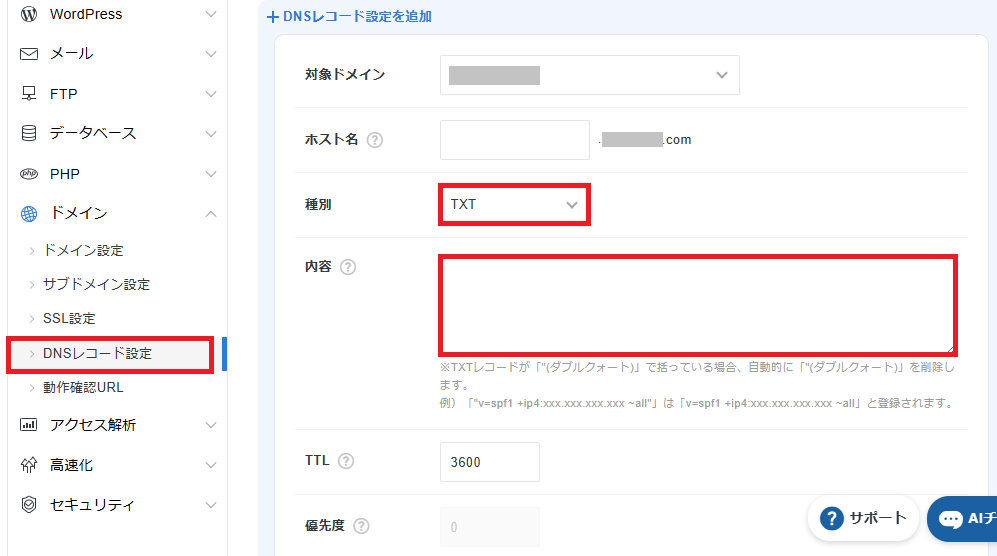
- 対象ドメイン:設定するドメイン
- ホスト名:空欄のまま
- 種別:TXT
- 内容:google-site-verification=の文字列
- TTLと優先度:そのまま
その後しばらくしてからサーチコンソールをひらいて、「確認済み」のままかを確認します。
そのままなら、これで作業はすべて完了です!
当ブログからの申込で初回最大20%OFF
今回のまとめ
- ロリポップよりもエックスサーバーのほうが安定性は高い
- サーバー移転はザックリ「準備→ネームサーバー変更→仕上げの設定」
- エックスサーバーならドメインも無料になるのでおすすめ
私はロリポップを10年ほど愛用してきたのですが、いつかは変えたほうがいいなと思っていました。
やはりサイトが重くなったり、落ちたりするのは、ブログの信用の点からよくないからです。
ミナトエックスサーバーの稼働率は、驚異の「99.99%」以上です!
安定性を重視して、エックスサーバーに乗りかえてよかったと感じています。
サーバーの移転は、手順が多く見えますが、ザックリわけると「準備→ネームサーバー変更→仕上げの設定」の3つです。
準備では、エックスサーバーを申し込んで、「WordPress簡単移行」でサイトをコピーします。
それができたら、ネームサーバーをエックスサーバーのものに変更します。
サーバーが切りかわったら仕上げの設定で、SSLや、www・httpsの転送設定などをするだけです。
イブスター店長2~3日もあればできると思うぞ
また、エックスサーバーには「独自ドメイン永久無料特典」があります。
うれしいことに、すでに他社で取得しているドメインでも、移管すればサーバー契約中は無料です。
 ミナト
この手の独自ドメイン無料のキャンペーンが始まる前からロリポップを使っていたら、チャンスですよ!
エックスサーバーに乗りかえることで、ドメイン無料の恩恵も受けられるようになりますからね。
これまでロリポップからエックスサーバーへの移行を考えていたなら、ぜひやってみてほしく思います。
私も以前までは面倒に感じていましたが、全然そんなことはありませんでした。
思った以上に簡単にできるので、エックスサーバー、移行先としておすすめですよ。
当ブログからの申込で初回最大20%OFF

コメント(確認後に反映/少々お時間をいただきます)