
メールは面倒臭くてまだ……という方には朗報です。
楽天ひかりのメール設定は、紙1枚あればすぐにできますよ。
- 楽天ブロードバンド(楽天ひかり)でのWebメール設定方法
楽天ひかりを契約すると、最大10個まで無料でメールアドレスが取得できるようになり、容量は200MBまで無料で使用できるようになるのですが、問題となるのがそのメールの設定方法。
契約書類の中にある説明書を読んでも、楽天ブロードバンドの公式サイトを見ても、とにかくこれがわかりづらい!
しかし、なんとか無事に設定は完了したので、今回はWindowsでの楽天ひかりのメール設定方法について、ここにまとめておこうと思います。

ミナト
元バーテンダー。現在は兼業ブロガーとして活動中。夢は海外放浪の旅にでること、自分のお店をつくること。ブログを通してひとりでも多くの方のお役に立ちたいと思っています。当ブログのコンセプトは「24時間営業の人生の休憩所」。>> プロフィール詳細はこちら
楽天ひかりのメール設定方法
楽天ひかりを契約することで使えるようになるメールアドレスは、使用する端末やOSなどによっても設定方法は異なるのですが、基本的には大体どれもやることは一緒です。
 ミナト
ミナト私は使用しているPCがWindows10(当時)なので、今回はその環境での設定方法について見ていきます
が、その他の端末、例えばMacやiPhone、Androidで使用したい場合でも、楽天ブロードバンド公式サイトの「メール設定方法」に記載された手順で設定していけばできると思います。
こちらも併せてご確認下さい。
また、用意するものに関しては、契約時に送られてきたアカウント情報の書類が1枚だけあれば設定できますよ。
それでは早速、メールの設定方法について見てみましょう!
まずはメールアドレスを取得する
ではまず、メールアドレスの取得からはじめていきます。
 イブスター店長
このメールアドレスの取得なんだが、そもそも説明書に書かれていないんだよな
ここでつまづいてしまうと、それ以上先には進めない……。そんな罠が最初に仕掛けられています。
なので、まずはメールアドレスを取得していきます。
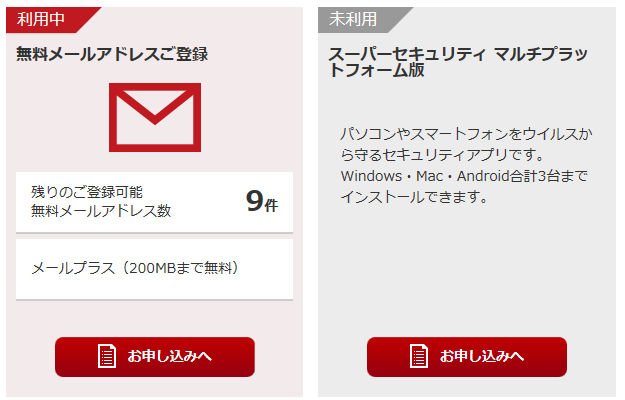
メールアドレスの取得方法は至って簡単!
楽天ブロードバンドのメンバーズステーションに、IDとパスワード(アカウント情報の書類に記載)を入力してログイン。
すると、画面すぐ下にメールアドレスを登録する項目があるので、「お申込みへ」をクリックします。
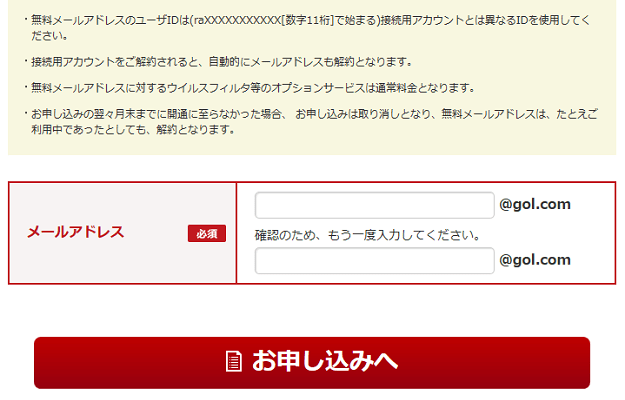
あとは好きなアドレスを入力して申し込むだけ!
ちなみに、申し込んだメールアドレスは通常1時間ほどで利用可能となりますが、22時以降に申し込むと、利用できるのは翌朝10時以降となるので注意が必要です。
メールアプリの設定をする
無事にメールアドレスが取得できたら、次はWindowsのメールアプリを開きます。
メールアプリは初回起動時、2回目以降と挙動が変わるのですが、
- 初回であれば「使ってみる → アカウントの追加」
- 2回目以降であれば「設定 → アカウントの管理 → アカウントの追加」
と、とにかく「アカウントの追加」を目指します。
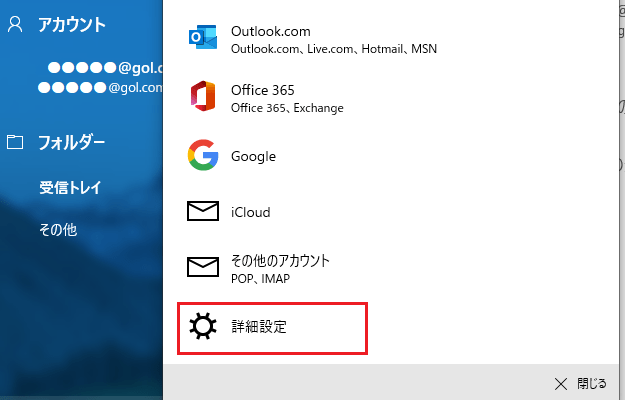
アカウントの追加画面に辿り着いたら、一番下の項目の「詳細設定」をクリック。
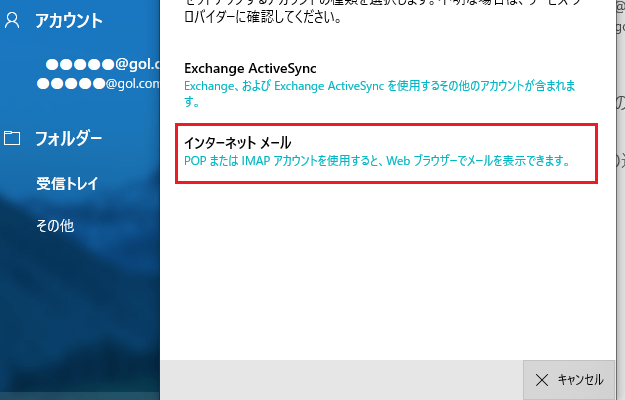
続いて「インターネットメール」をクリックします。
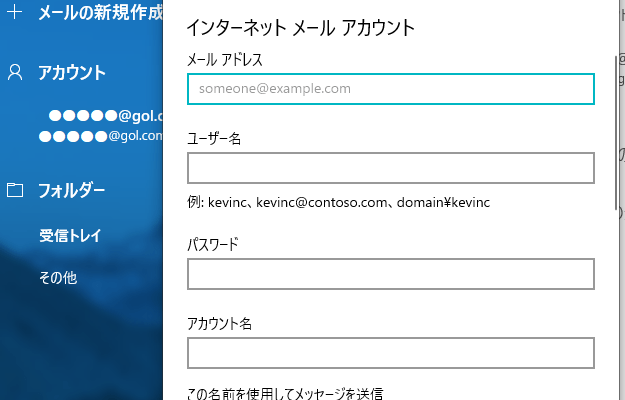
すると、「インターネットメールアカウント」という画面が表示されるので、ここに必要事項を入力していきます。
そしてこれが一番重要なポイントとなるので、詳しく見ていきます。
インターネットメールアカウントの必要事項
楽天ひかりで利用できるインターネットメールのアカウント情報は、8つの項目と4つのチェック項目で分かれています。
まずは8つの項目から見ていきます。
8つの項目
先に入力する8つある項目は以下の通り。
- メールアドレス
- ユーザー名
- パスワード
- アカウント名
- この名前を使用してメッセージを送信
- 受信メールサーバー
- アカウントの種類
- メールの送信(SMTP)サーバー
それぞれに入力するものを確認していきます。
メールアドレス
一番最初に取得したメールアドレスを入力します。(例:xxxx@gol.com)
ユーザー名
ユーザー名もメールアドレスと同じものを入力します。(例:xxxx@gol.com)
パスワード
契約時に送られてきた書類に記載されているパスワード(メンバーズステーションにログインした時と同じもの)を入力します。
アカウント名
アカウント名もメールアドレスと一緒です。(例:xxxx@gol.com)
この名前を使用してメッセージを送信
これは任意なので何でも大丈夫です。例えば「usagi」など、好きなものでOK。
受信メールサーバー
「popmail.gol.com」と入力します。
アカウントの種類
アカウントの種類は「POP3」と「IMAP4」という2種類がありますが、先の「POP3 」を選択します。
メールの送信(SMTP)サーバー
「mail.gol.com」と入力します。
これで8つの項目は終了!続いて4つのチェック項目を設定していきます。
4つのチェック項目
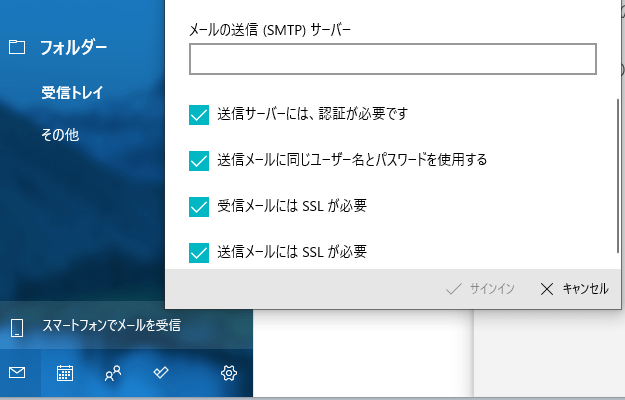
アカウント入力画面の最後には4つのチェック項目があるのですが、2番目の「送信メールに同じユーザー名とパスワードを使用する」だけチェックを外します。
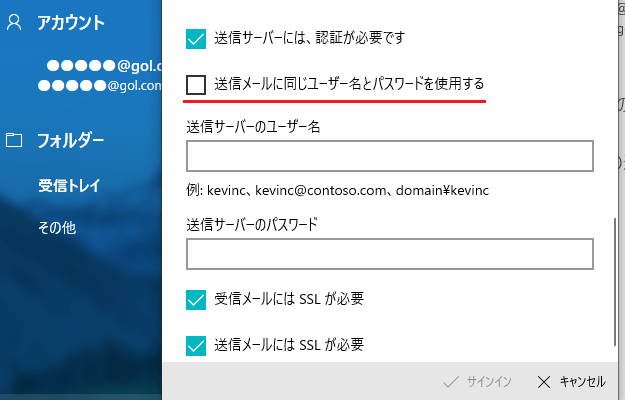
すると、入力する項目が2つ出てくるので、以下の通りそれぞれ入力します。
送信サーバーのユーザー名
一番最初に取得したメールアドレス。(例:xxxx@gol.com)
送信サーバーのパスワード
契約時に送られてきた書類に記載されているパスワード(メンバーズステーションにログインした時と同じもの)。
これで「サインイン」をクリックすれば設定は完了です!
最後に使用できるか確認
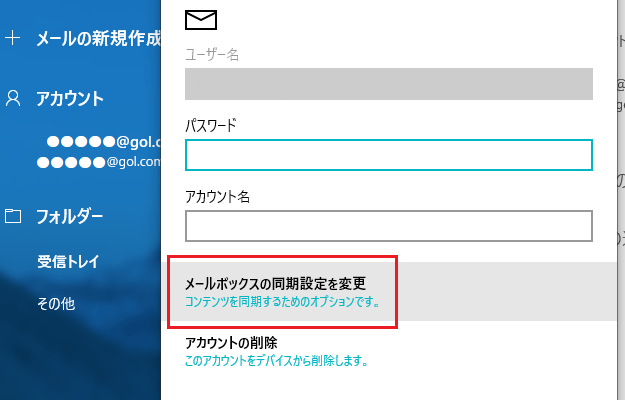
必要事項を入力してサインインすると自動で同期が行われ、すぐにメールアドレスが使用できるようになると思います。
それでもまだ使えない場合は、メールアプリの「設定 → アカウントの管理 → 編集するメールアドレス」と進んでいき、「メールボックスの同期設定を変更」から同期の設定を完了させます。
また、いくら待っても同期が終わらない、同期設定の変更が選択できないという場合は、どこかの設定を間違えているか、メールアドレスがまだ使用できない状態だと思われます。
そのときは、「アカウントの削除」を選んでもう一度最初からやり直すか、時間が経ってからやり直せば上手くいくと思いますよ。
以上、楽天ひかりのメール設定でした。意外と簡単でしたね!
今回のまとめ
- 楽天ひかりのメール設定は意外と簡単
- まずはメールアドレスを取得しよう
- それでもできない場合は電話または訪問サポートを利用するのもあり
楽天ブロードバンド(楽天ひかり)のメール設定は、以下の2点だけ押さえておけば後は簡単です。
- 最初にメールアドレスを取得する
- パスワードはアカウント情報のパスワードを入力する
謎の原因から設定が完了しない場合は、初回無料で電話または訪問サポートが利用できるので、それを使ってみてもいいと思います。
また、Windowsのメールアプリは通知が煩わしかったりもするのですが、この場合は、
- メールアプリの「設定 → 通知」から、アクションセンターに通知をオフ
- Windowsの設定から「個人用設定 → タスクバー」と進んでいき、タスクバーボタンにバッジを表示をオフ
これで完全に通知はオフにすることができます。Windowsユーザーの方はぜひ試してみて下さい。
コメント(確認後に反映/少々お時間をいただきます)