

ELECOM製Bluetoothに対応するUSBアダプターの使い方はとても簡単! これは説明書は見ないほうがいいかも……。
Bluetooth対応の周辺機器を購入しても、パソコンにBluetoothが最初から搭載されていないと、それらの機器を使用することはできません。
そんなときはBluetooth製品を使用できるようにする、USBアダプター(レシーバー)をPCに差し込めばこの問題は解決するのですが、エレコム製のアダプターは使用するのに少しコツがいるようです。
今回は、せっかくアダプターを購入したのにBluetoothが接続できないという方のためにも、このUSBアダプターの使い方を解説します。
エレコム製ブルートゥース対応USBアダプター
スピーカーやキーボード、マウス、データの送受信まで、Bluetoothがあれば有線の煩わしさから解放され、なんでもワイヤレスで使用することができますが、PCによってはBluetoothに対応していないことがあります。
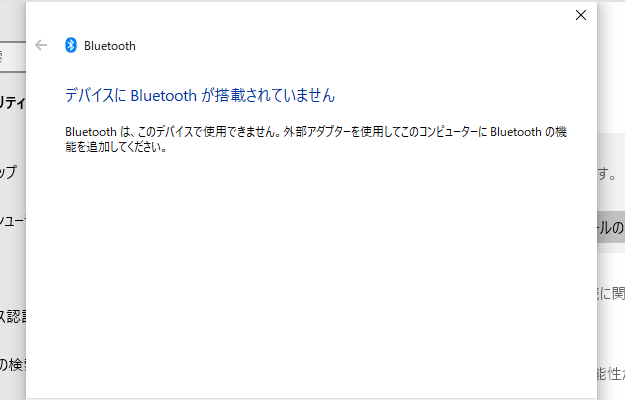
Windows10の場合であれば、「設定 → 更新とセキュリティ → トラブルシューティング → Bluetooth」と進んでいくことで確認が可能。PCがBluetooth非対応であれば、このような画面が表示されるわけです。
そこでよくあると思うのが、Bluetooth対応製品、というかBluetoothがないと使えない周辺機器を、PCの対応状況をよく確認せずに購入してしまった、というパターンでしょう。
せっかく買った周辺機器が使えないなんて……と、ガッカリしてしまいますよね。しかし、そんなときもまだ大丈夫!
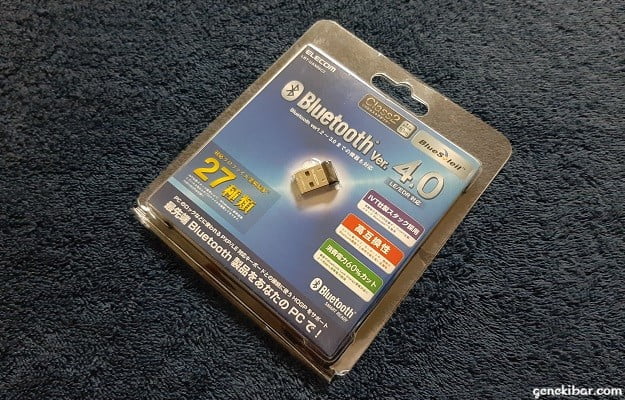
そういった場合には、Bluetooth製品を使用可能にするUSBアダプターを購入すればいいのです!
こちらはエレコム製のUSBアダプター(LBT-UAN05C2)。通信距離は最大10m、対応プロファイルは業界最多の26種類、Bluetoothはver.1.2~3.0、4.0まで対応しているなど、既存のBluetooth機器と高い互換性を持った優れものです。
ただし、使い方には若干謎な部分があるため、ここからはこのUSBアダプターの使い方を解説していきます(Windows10の場合)。
説明書に書いてある使用方法
USBアダプターには説明書も同梱されていて、IVT社製スタック(ドライバーのようなもの)を使用してBluetooth機器に接続するには、ソフトウェアをインストールする必要があると書かれています。
このとき、ソフトをインストール前にUSBアダプターをPCに接続してはいけないとのことなので注意してください。
それと、諸事情につき、ここからしばらくは読み飛ばしてもらって構いません。というか、読み飛ばしてください。
その理由は後ほど明らかになります……。
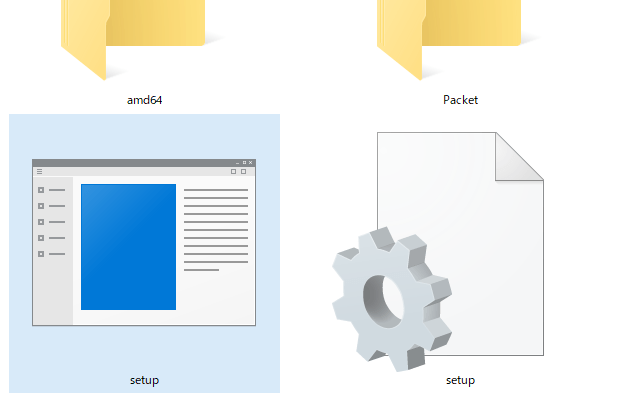
まず、ソフトをインストールする方法についてですが、こちらのページからソフトウェアをダウンロードして解凍します。すると、フォルダの中に「setup」というものがあるので、こちらをクリック。
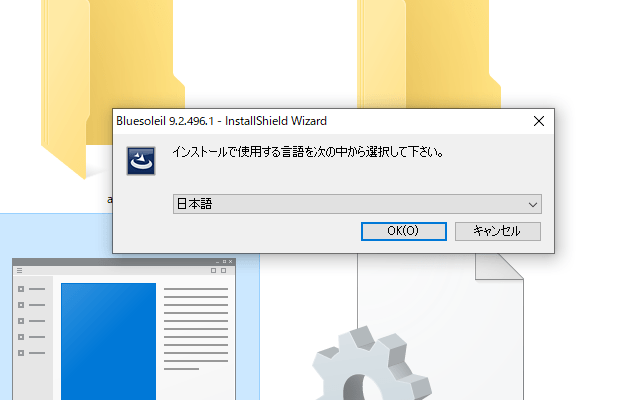
言語は日本語でOK。
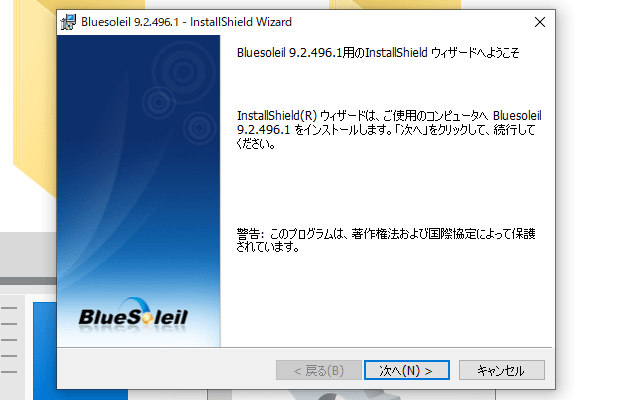
ソフトウェアのインストールは次へをクリック。
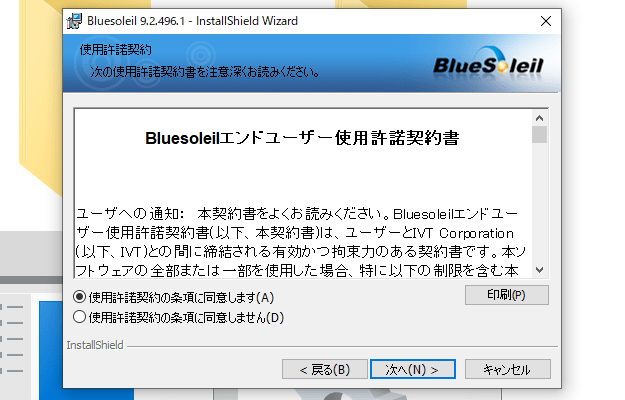
使用許諾契約に同意して次へ。
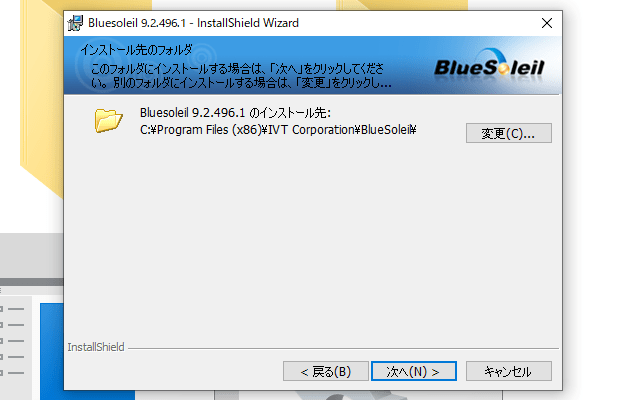
インストール先のフォルダがそのままでよければ次へ。
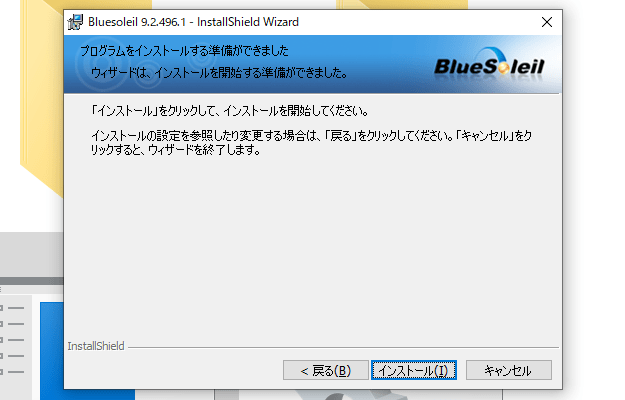
インストールをクリック。
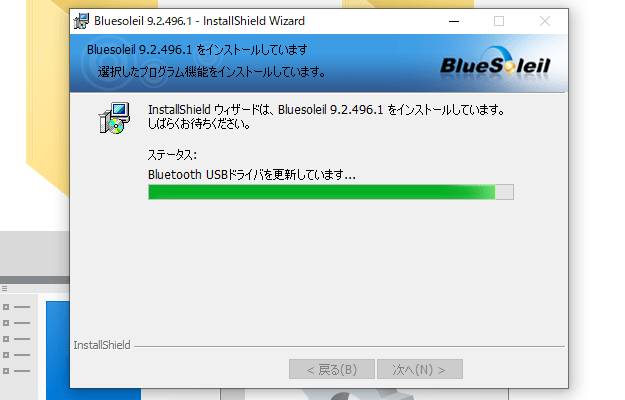
インストール中……。
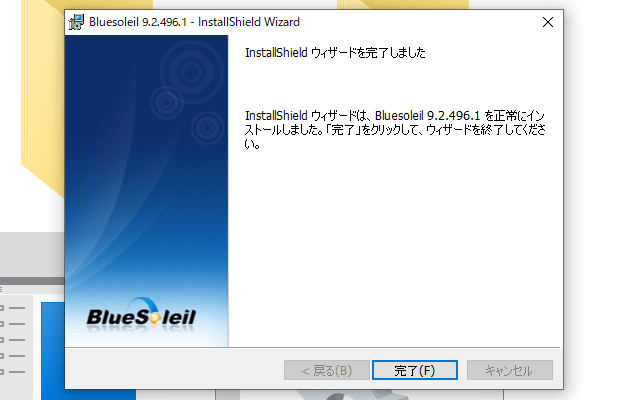
そして完了をクリックすると、ソフトウェアのショートカットがデスクトップに作成されるので、PCを再起動します。

ここでようやくUSBアダプターをPCに差し、「BlueSoleil」というソフトウェアを使用してBluetooth機器とのペアリングを行っていきます。
ちなみに、USBアダプターを利用中にソフト提供会社からのアップデートのお知らせが出ることがあるそうですが、それはエレコム製品と整合性が取れていない場合があるため、決してクリックやインストールは行わないでください、だそうです。
なんだか面倒くさいですよね。しかも私は別の方法でペアリングが済んでいたせいか、ここから先へは進めませんでした(ソフトウェアを開けなかった)。
それでは、その別の方法とはなんなのか。ここからは真のエレコム製USBアダプターの使い方をご紹介します。
一発で終わる真の使用方法
同梱されている説明書にはでかでかとソフトウェアのインストール方法が記載されているので、どうしてもそちらに目が行ってしまうのですが、実は小さくこのような記載があります。
また、公式サイトにもこのように。
最新OS Windows10に対応し、USBポートに装着するだけでインストール作業をすることなく、そのままパソコンで各種Bluetooth®製品を使用できるBluetooth® USBアダプターです。Bluetooth(R) USBアダプター(Class2)(LBT-UAN05C2/N)
要するに、PCがWindows8以上であれば差すだけで設定は終わるということです(対応OSはWindows7から)。
いやいや、それは見落としただけでしょ? と言われてしまいそうですが、説明書を見てもらえればおわかりいただけると思います。この説明書は、パッと見では、ソフトウェアをインストールしなければ使えないようにしか見えないのです。
それでは先ほどのソフトはなんだったのかというと、別の会社が開発したBluetooth機器の対応幅が広がるらしいものであり、別になくても大丈夫というわけ。
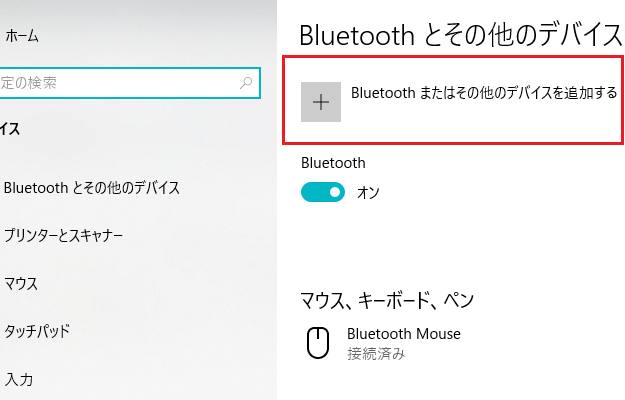
あとは、「設定 → デバイス → Bluetoothとその他のデバイス」と進んでいき、対応機器とのペアリングを完了させればOK!
Bluetooth機器との設定は「USBポートに差す&ペアリング」の2アクションで完了! 実はとても簡単だった!
今回のまとめ
・IVT社製スタック(ソフトウェア)はインストール不要
・説明書がわかりづらいと思うのは私だけではないはず
Bluetooth対応の周辺機器はこれまで使用することはほぼなかったのですが、マウスからプリンターからヘッドフォンまですべてがコードレスになり、しかもそれがこのUSBアダプター1個だけでできるというのはすばらしいと感じました。
PC周辺機器をたくさん使う方や、Bluetoothだから……とこれまで避けてきた方には特にオススメしたいアイテムです。
そしてもう一度言いますが、このアダプターは差すだけで使用できます。お試しあれ。

コメント(確認後に反映/少々お時間をいただきます)
コメント一覧 (2件)
ソフトのインストール後のタスクバーのアイコンをクリックしても「Bluetooth4.0functions」の表示がでてこないのは?
「Bluetooth4.0functions」が出てこない場合は、Bluetoothをオンにすれば出てくることもあるそうですが、オフからオンにしても出てこないこともあるらしく、私にもはっきりとしたことはわかりません。
ただし、Windows10(8以上)であれば、ソフトをインストールしなくても、アダプタをUSBに差すだけでBluetoothは使用できるようになりますので、「Bluetooth4.0functions」をいじる必要はないともいえます。
記事の書き方がたいへんわかりにくく申し訳ありません。特別な理由がなければ、同製品を使用する場合、ソフトをインストールする必要はなく、USBポートに差し込むだけで使用でき、「Bluetooth4.0functions」をいじらなくてもBluetooth製品は使用できます。