

ELECOMのBluetooth製品に対応させるUSBアダプターの使い方はとても簡単。
差すだけです!
- エレコムのBluetooth・USBアダプターの使い方・設定方法
Bluetooth対応の周辺機器を購入しても、パソコンにBluetoothが最初から搭載されていないと、それらの機器を使用することはできません。
そんなときはBluetooth製品を使用できるようにする、USBアダプター(レシーバー)をPCに差し込めばこの問題は解決します。
 イブスター店長
おすすめはエレコム製のUSBアダプターだが、設定にはちょっと注意しておきたいポイントもあるようだな
そこで今回は、せっかくアダプターを購入したのにBluetoothが接続できないという方のために、エレコムのBluetooth・USBアダプターの使い方を解説します。

ミナト
元バーテンダー。現在は兼業ブロガーとして活動中。夢は海外放浪の旅にでること、自分のお店をつくること。ブログを通してひとりでも多くの方のお役に立ちたいと思っています。当ブログのコンセプトは「24時間営業の人生の休憩所」。>> プロフィール詳細はこちら
エレコム製ブルートゥース対応USBアダプター
スピーカーやキーボード、マウス、データの送受信まで。
Bluetoothがあれば有線の煩わしさから解放され、なんでもワイヤレスで使用することができます。
が、PCによっては、Bluetoothに対応していないことがあります。
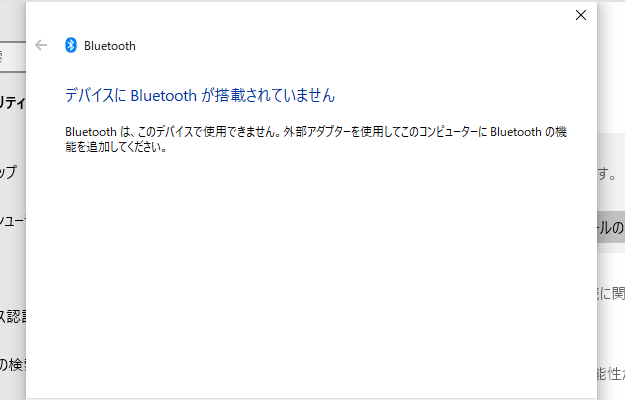
Windows10の場合であれば、「設定 → 更新とセキュリティ → トラブルシューティング → Bluetooth」と進んでいくことで確認が可能。
PCがBluetooth非対応であれば、このような画面が表示されるわけです。
そこでよくあると思うのが、Bluetooth対応製品、というかBluetoothがないと使えない周辺機器を、PCの対応状況をよく確認せずに購入してしまった、というパターンでしょう。
せっかく買った周辺機器が使えないなんて……と、ガッカリしてしまいますよね。
しかし、そんなときもまだ大丈夫!
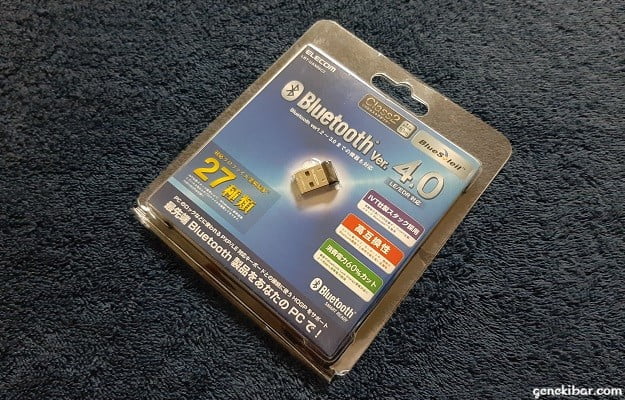
そういった場合には、Bluetooth製品を使用可能にするUSBアダプターを購入すればいいのです!
こちらはエレコム製のUSBアダプター(LBT-UAN05C2)。
通信距離は最大10m、対応プロファイルは業界最多の26種類、Bluetoothはver.1.2~3.0、4.0まで対応しているなど、既存のBluetooth機器と高い互換性を持った優れものです。
ただし、使い方にはわかりにくい部分もあるため、ここからはこのUSBアダプターの使い方を解説していきます(Windows10/11の場合)。
一発でおわるUSBアダプターの使用方法
まず、同梱されている説明書には、でかでかとソフトウェアのインストール方法が記載されています。
そのため、ソフトのインストールが必要に思えてしまうのですが、じつは小さくこのような記載があります。
Windows10/8.1/8の場合、Windowsの標準機能で使用できます。本製品をパソコンのUSBポートに接続してください。
また、公式サイトにもこのように記載されています。
最新OS Windows10に対応し、USBポートに装着するだけでインストール作業をすることなく、そのままパソコンで各種Bluetooth®製品を使用できるBluetooth® USBアダプターです。Bluetooth(R) USBアダプター(Class2)(LBT-UAN05C2/N)
ようするに、PCがWindows8以上であれば差すだけで設定は終わるということです(対応OSはWindows7から。Windows11でもおなじ)。
 イブスター店長
それなら、説明書に書いてある、インストールするソフトってのはなんなんだ?
これは、別の会社が開発した、Bluetooth機器の対応幅が広がるらしいものだそうです。
Windows10以下で使えるようです。
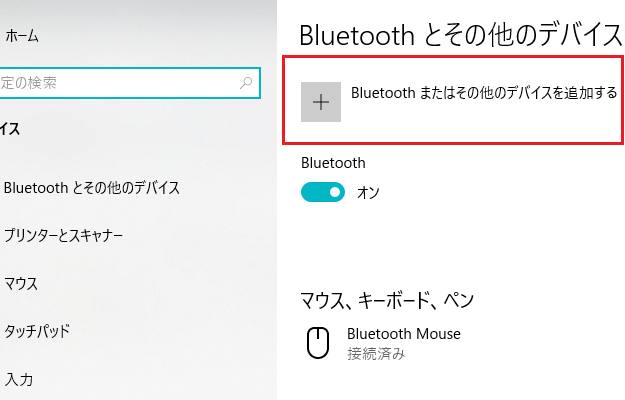
でもって、あとは「設定 → デバイス → Bluetoothとその他のデバイス」と進んでいき、対応機器とのペアリングを完了させればOK!
Bluetooth機器との設定は「USBポートに差す&ペアリング」の2アクションで完了! 設定はとても簡単でした!
ソフトウェアをインストールする方法
なお、エレコム製Bluetooth・USBアダプターの説明書には、以下の方法として、
- IVT社製スタック(ドライバーのようなもの)を使用してBluetooth機器に接続する
ソフトウェアをインストールする手順が書かれています。
いちおうこれのインストール方法も解説しておきます。
なお、このソフトが使えるのはWindows10以下です。11では使えないので注意してください。
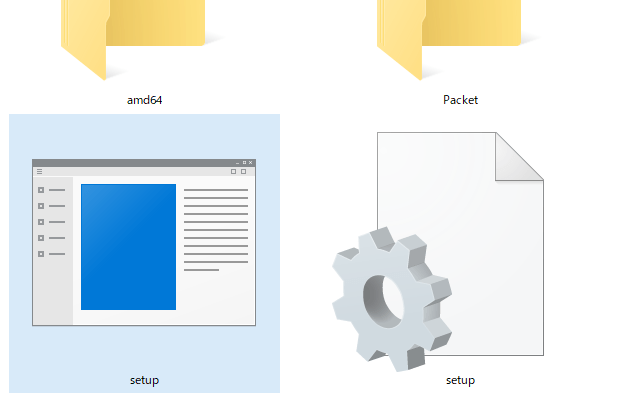
まず、ソフトをインストールする方法についてですが、こちらのページからソフトウェアをダウンロードして解凍します。
すると、フォルダの中に「setup」というものがあるので、こちらをクリック。
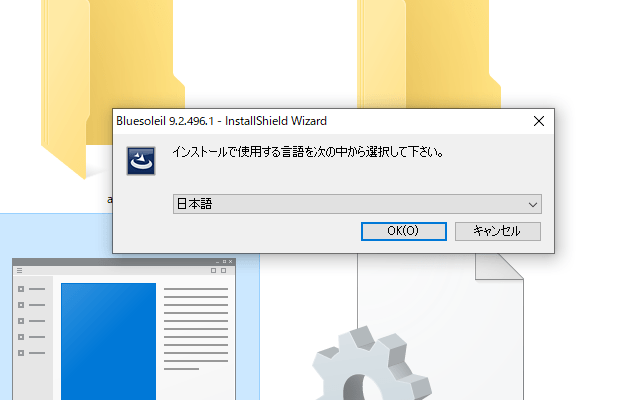
言語は日本語でOK。
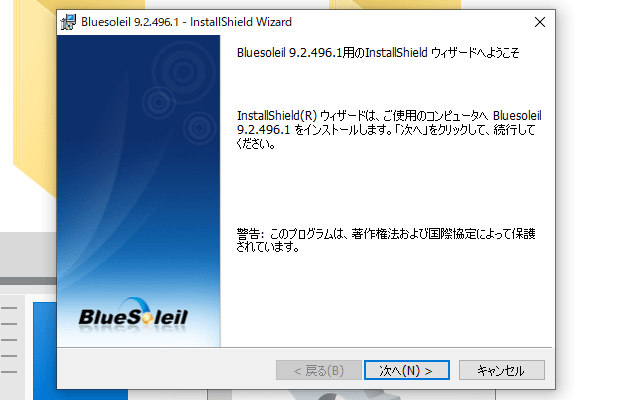
ソフトウェアのインストールは次へをクリック。
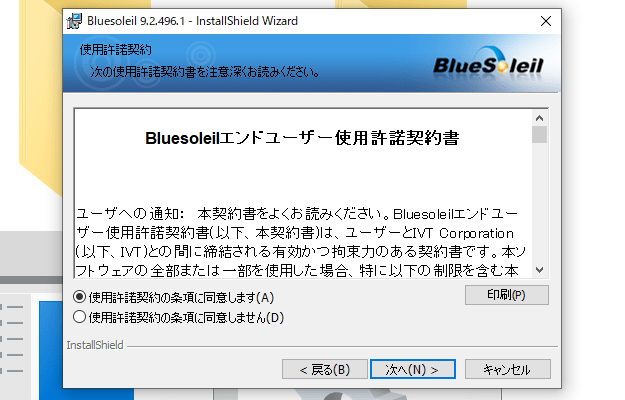
使用許諾契約に同意して次へ。
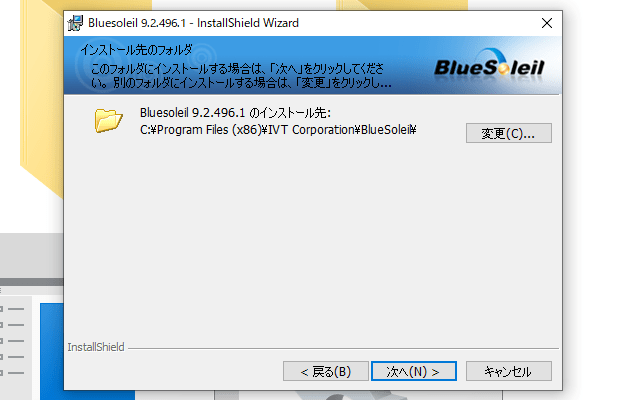
インストール先のフォルダがそのままでよければ次へ。
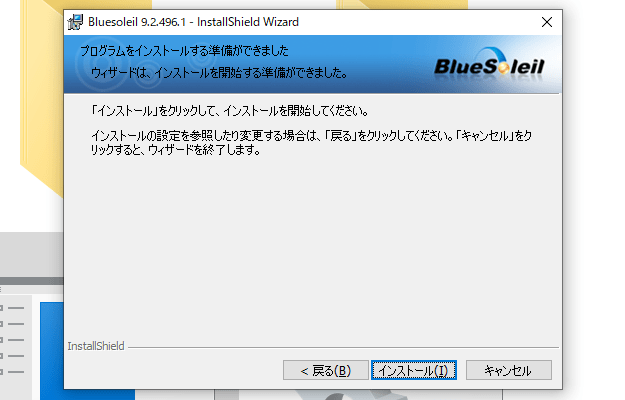
インストールをクリック。
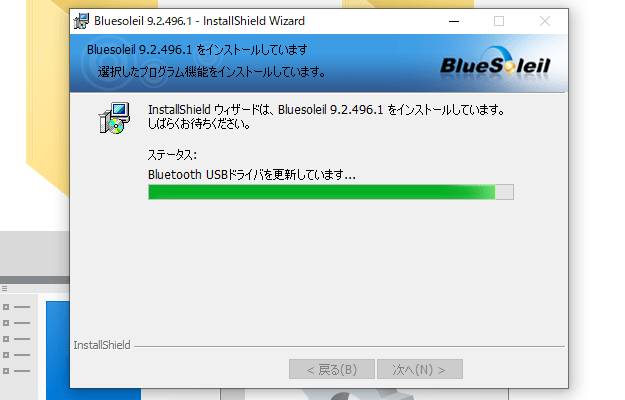
インストール中……。
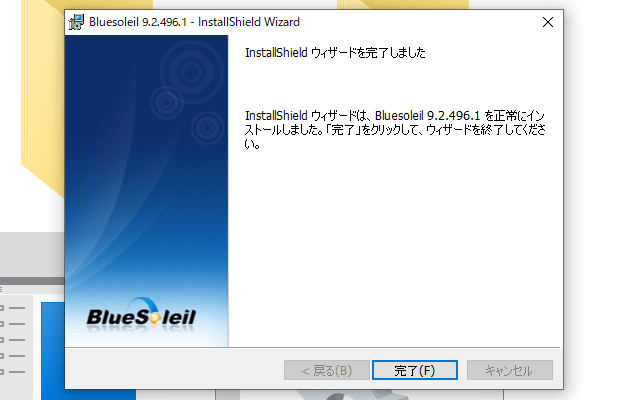
そして完了をクリックすると、ソフトウェアのショートカットがデスクトップに作成されるので、PCを再起動します。

ここでようやくUSBアダプターをPCに差し、「BlueSoleil」というソフトウェアを使用してBluetooth機器とのペアリングを行っていきます。
ちなみに、USBアダプターを利用中にソフト提供会社からのアップデートのお知らせが出ることがあるそうですが、それはエレコム製品と整合性が取れていない場合があるため、決してクリックやインストールは行わないでください、だそうです。
あと、最初の方法でペアリングが済んでいると、ここから先へは進めなくなるようです。私はソフトウェアを開けませんでした。
USBアダプターが認識しないときの対処法
あと最後に、エレコムのBluetooth・USBアダプターが認識しないときの対処法も書いておきます。
対処法はつぎのとおりです。
- デバイスマネージャーで、Bluetoothの表示があるか確認
- Windowsのスタートボタンをクリックし「歯車マーク」の設定を開く。デバイス>Bluetoothと進み、Bluetoothのオンオフボタンがあればアダプタは正常に認識されている
- 別のUSBポートに接続してみる
- 他のBluetoothアダプタが接続されている場合は取り外す
- 利用するBluetoothアダプタのドライバのみをインストールした状態にする。不要なドライバはアンインストールする
- 他のパソコンでも認識しないかできれば確認する
くわしくはエレコム公式サイトの【Bluetoothアダプタ】認識しない場合の対処方法にも書いてあります。
こちらもあわせて確認してみてください。
今回のまとめ
- エレコム製のBluetooth対応USBアダプターは差すだけ
- IVT社製スタック(ソフトウェア)は基本インストール不要
エレコム社製のBluetooth・USBアダプターは差すだけで使えます。
ソフトのインストールは基本必要なしで、ただ差すだけです。それで設定は完了します。
 ミナト
ミナトBluetooth対応の周辺機器は、使えるとかなり便利です
マウスからプリンターからヘッドフォンまで、すべてがコードレスになります。
しかもそれがこのUSBアダプター1個だけでできるというのはすばらしい!
エレコムのUSBアダプターは、PC周辺機器をたくさん使う方や、
「Bluetoothはちょっと……」
と、これまでBluetooth製品を避けてきた方には特にオススメしたいアイテムですよ。

コメント(確認後に反映/少々お時間をいただきます)
コメント一覧 (2件)
ソフトのインストール後のタスクバーのアイコンをクリックしても「Bluetooth4.0functions」の表示がでてこないのは?
「Bluetooth4.0functions」が出てこない場合は、Bluetoothをオンにすれば出てくることもあるそうですが、オフからオンにしても出てこないこともあるらしく、私にもはっきりとしたことはわかりません。
ただし、Windows10(8以上)であれば、ソフトをインストールしなくても、アダプタをUSBに差すだけでBluetoothは使用できるようになりますので、「Bluetooth4.0functions」をいじる必要はないともいえます。
記事の書き方がたいへんわかりにくく申し訳ありません。特別な理由がなければ、同製品を使用する場合、ソフトをインストールする必要はなく、USBポートに差し込むだけで使用でき、「Bluetooth4.0functions」をいじらなくてもBluetooth製品は使用できます。